

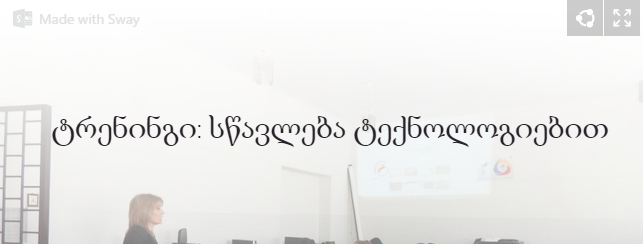

- საპრეზენტაციო პროგრამა,
- მასში შეიძლება ჩავსვათ ჩვენთვის სასურველი ბმულები, ინფორმაცია, ვიდეოები, სურათები, კითხვები.
- ის შეიძლება გამოვიყენოთ სხვადასხვა ამბის გადმოსაცემად,
- სხვადასხვა კვლევებისა და გამოკითხვების შედეგების საჩვენებლად,
- თქვენი პორტფოლიოს შესაქმნელად, მაგალითისათვის შეგიძლიათ იხილოთ ჩემი საცდელად გაკეთებული პორტფოლიო,
- მოყვეთ საკუთარი თავის ან სხვის შესახებ,
- იმუშაოთ ისტორიულ წყაროებზე ( მაგალითად , პროექტზე მუშაობისას სხვადასხვა ჯგუფი წარმოადგენს წყაროებზე დაყრდნობით შესრულებულ სამუშაოებს),
- პროექტების წარსადგენად,
- სხვადასხვა ნაწარმოებისა თუ თემის შესწავლის დასრულების შემდეგ , შესაძლებელია, მოსწავლეებმა ამ სახით გადმოსცენ შესწავლილის ანალიზი, მიმოხილვა და დასკვნები,
- კოლეგებს გაუზიაროთ გამოცდილება,
- გამოიყენოთ შებრუნებული საკლასო ოთახის სწავლების პრინციპით.
დასასრულს გაჩვენებთ ჩემ მიერ მომზადებულ გაკვეთილს ამ პროგრამაში.
გაკვეთილის თემაა: "ხვარამზეს
ლექსი" ( ხალხური)
როგორ დავიწყოთ მუშაობა?
Sway არის ინტელექტუალური :) პროგრამა რომელიც გეხმარებათ თქვენი მასალების შეგროვებასა და შენახვაში და საშუალებას გაძლევთ თქვენი იდეების ვებ გვერდებზე გავრცელება-გაზიარებაში. ყველას შეგიძლიათ შექმნათ თქვენი Sway და დაამატოთ სურათები, ტექსტები, დოკუმენტები და სხვა. ამისთვის საჭიროა გქონდეთ მაიქროსოფტის ექაუნთი, შეხვიდეთ ამ პროგრამის ოფიციალურ გვერდზე და მიჰყვეთ ინსტრუქციას. https://sway.com/
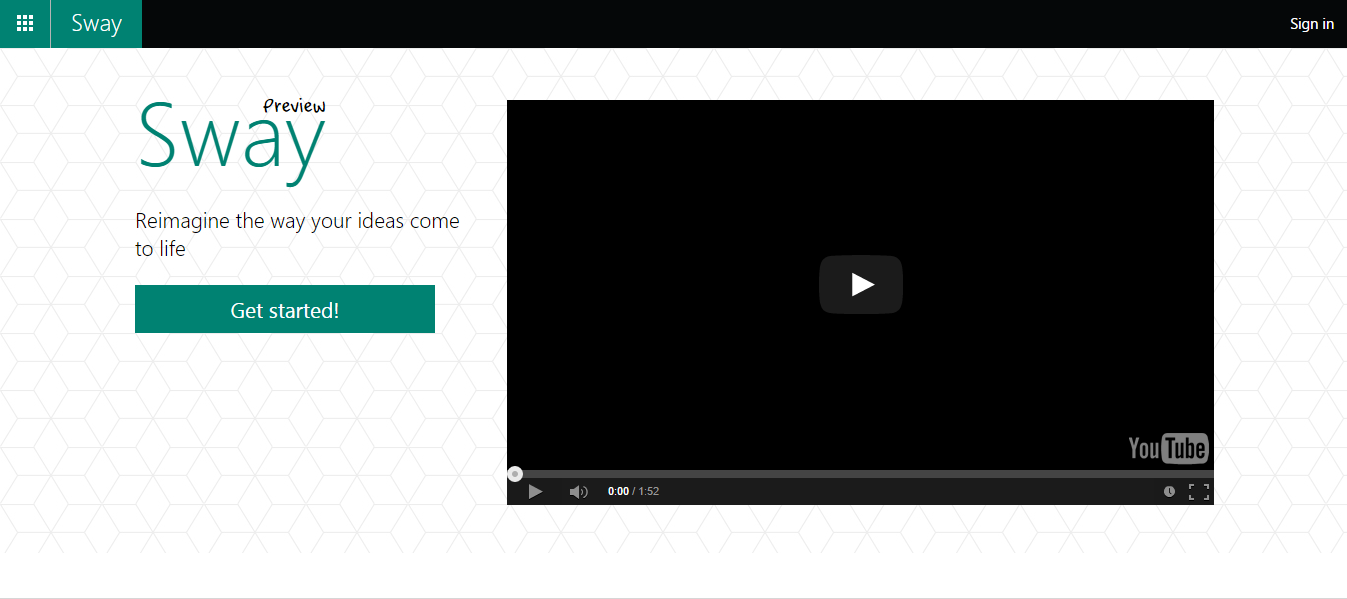
1. აჭერთ მწვანე ღილაკს: get started
2. ირჩევთ new
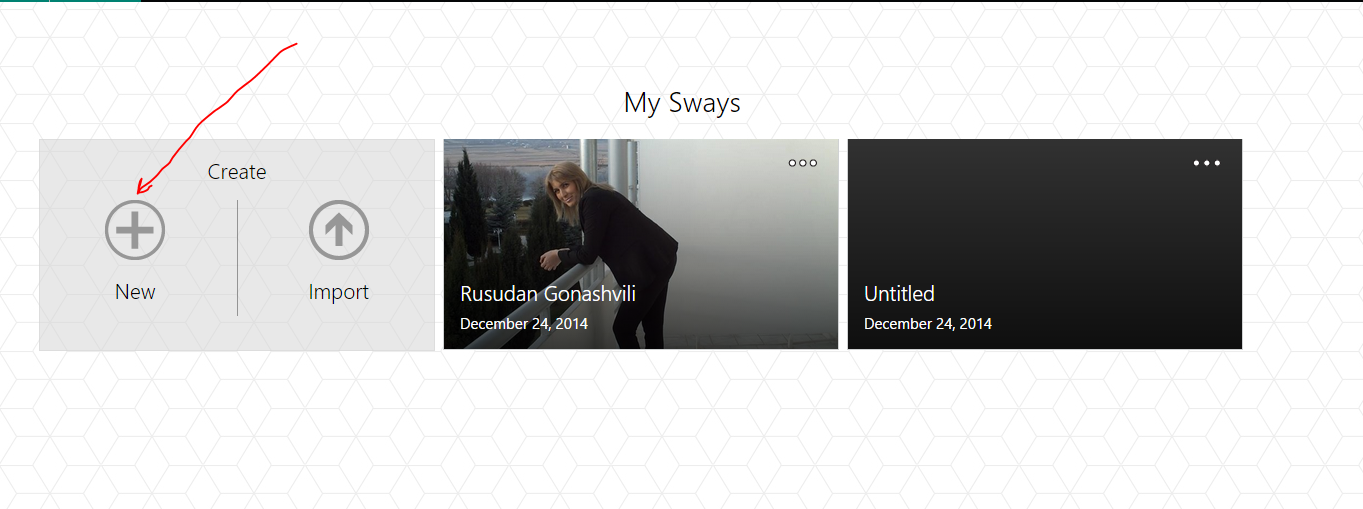
პირველი ისარი არის თქვენი Sway-ს სათაურის ადგილი, მეორე სატიტულო სლაიდის ფონის, მესამეზე დაწკაპუნებით კი ამატებთ შემდეგ სლაიდს

აწკაპებთ სურათის ჩარჩოზე და მარცხენა გვერდზე გამოჩნდება დიალოგური ფანჯარა, საიდანაც შეგიძლიათ, რომ დაამატოთ სხვადასხვა გვერდიდან ან თქვენი კომპიუტერიდან სურათები

ირჩევთ სასურველ სურათს და გადათრევით მიგაქვთ ჩარჩოში

შეგიძლიათ, ერთდროულად რამდენიმე სურათი მონიშნოთ და დაამატოთ ზედა პანელიდან add ჩანართით
შემდეგ აწკაპუნებთ სურათზე მითითებულ ღილაკზე და გამოვა სურათის , ტექსტის, მედია ფაილის დასამატებელი ბრძანებები, ირჩევთ სასურველს და ამატებთ


- პირველი არის სათაურის დასამატებელი
- მეორე არის ტექსტური არე
- მესამე სურათების დასამატებელი
- მეოთხე თქვენი კომპიუტერიდან პრეზენტაციებისა და ვიდეო ფაილების დასამატებელი
- მეხუთე სლაიდის დიზაინის შესაცვლელი
ასე ამატებთ სასურველ კონტენტებს და ქმნით პრეზენტაციებს. როდესაც დაასრულებთ და გადაამოწმებთ, სურათზე მითითებული ჩანართიდან შეგიძლიათ, გააზიაროთ ან ბლოგზე ჩააშენოთ კოდით.
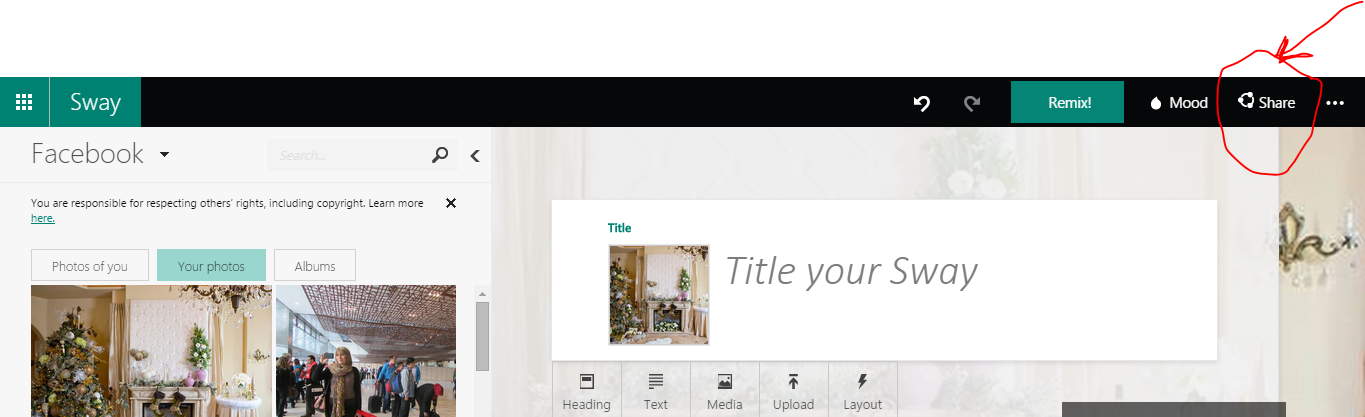
ნებისმიერ დროს შეგიძლიათ მასში ცვლილების შეტანა, ეს ონლაინ ხდება და არ სჭირდება ცვლილებეს შენახვა. ყველა ცვლილება ავტომატურად ფიქსირდება. დანარჩენში თავადაც ადვილად გაერკვევით. გისურვებთ წარმატებებს!

With Microsoft OneNote, educators can create digital notebooks that support academic standards and outcomes across disciplines. Students may use OneNote across content areas and grade levels. OneNote also supports research, collaboration, information management, communication, note taking, journaling, and other academic requirements.
მთელს მსოფლიოში გამოიყენება სასწავლო მიზნებისთვის მაიქროსოფტის კიდევ ერთი პროგრამა OneNote

მისი დახმარებით მოსწავლეებს შესაძლებლობა აქვთ:
რადგან ბევრ ქვეყანაში დიდი მოწონება გამოიწვია ამ პროგრამის ინტეგრირებამ სასწავლო პროცესში, მაიქროსოფტმა შეიმუშავა კონცეფცია OneNote საკლასო ნოუთბუქებისთვის. OneNote Class Notebook Creator პროგრამა ეხმარება მასწავლებელს სწრაფად მოაწყოს პერსონალური სამუშაო სივრცე სათითაო მოსწავლისთვის, შექმნას მოსწავლეთათვის დასარიგებელი მასალის ბიბლიოთეკა და თანამშრომლობითი გარემო მხოლოდ ერთი ნოუთბუქის საშუალებით ძალიან ადვილად.
Office 365 , SharePoint Online და OneNote Class Notebook Creator ზოგავს მასწავლებლების დროს და ამაღლებს სწავლების ეფექტურობას, ვინაიდან მისი დახმარებით შესაძლებელია:
პროგრამა ქმნის OneNote class notebook-ს, რომელიც შედგება სამი ნაწილისგან:
მოსწავლეთა ნოუთბუქები: მასწავლებლისა და მოსწავლეთა ნოუთბუქები. მასწავლებელს შეუძლია ჰქონდეს წვდომა ნებისმიერი მოსწავლის კომპიუტერზე, მოსწავლეებს არ შეუძლიათ დაინახონ ერთმანეთის კომპიუტერები;
ბიბლიოთეკა: მასწავლებელი ქმნის და ამზადებს გაკვეთილისთვის საჭირო მასალას მოსწავლეებისათვის;
სათანამშრომლო სივრცე: სივრცე მათთვის, ვინც კლასში იმყოფება, რათა ითანამშრომლონ და გაიზიარონ მასალები.
უფრო მეტის შესატყობად შეგიძლიათ ეწვიოთ OneNote.com-ს და გაიგოთ, როგორ გადმოწეროთ და დააყენოთ ეს პროგრამა.

პ. ს. ვეცდები, უახლოეს ხანში გადმოვაქართულო ეს გვერდი და ამ პროგრამის გამოყენების დაწვრილებითი ინსტრუქცია. მართლაც ძალიან კარგი პროგრამაა... აღარ გჭირდებათ კალამი, ფურცელი, აღარ გავიწყდებათ არაფერი, გიჩნდებათ იდეა, აზრი, მუზა, მოსაზრება? მაშინვე გზავნით თქვენს ელექტრონულ დღიურში და შემდეგ აზიარებთ, ცვლილება შეგაქვთ, განავრცობთ და ა. შ. წარმატებები!
- ტექსტის, სურათების, ჩანაწერების, შენიშვნების, ცხრილების, მონახაზების, სქრინშოტების და ფაილების შენახვისა და გაზიარების.
- აღარ სჭირდებათ ფურცლები შენიშვნებისა და იდეების ჩასანიშნად, ქაღალდის ფურცელს ცვლიან OneNote-ს ელექტრონულ ფურცელზე
- OneNote-ს დახმარებით იღებენ ციფრულ საგანმანათლებლო გამოცდილებას
რადგან ბევრ ქვეყანაში დიდი მოწონება გამოიწვია ამ პროგრამის ინტეგრირებამ სასწავლო პროცესში, მაიქროსოფტმა შეიმუშავა კონცეფცია OneNote საკლასო ნოუთბუქებისთვის. OneNote Class Notebook Creator პროგრამა ეხმარება მასწავლებელს სწრაფად მოაწყოს პერსონალური სამუშაო სივრცე სათითაო მოსწავლისთვის, შექმნას მოსწავლეთათვის დასარიგებელი მასალის ბიბლიოთეკა და თანამშრომლობითი გარემო მხოლოდ ერთი ნოუთბუქის საშუალებით ძალიან ადვილად.
Office 365 , SharePoint Online და OneNote Class Notebook Creator ზოგავს მასწავლებლების დროს და ამაღლებს სწავლების ეფექტურობას, ვინაიდან მისი დახმარებით შესაძლებელია:
- საშინაო დავალებების, შემაჯამებელი სამუშაოების, ტესტების, საგამოცდო ნამუშევრების უადვილესად და უსწრაფესად შეგროვება და ნახვა-შეფასება;
- შესაძლებელია მყისიერი უკუკავშირი, რეფლექსია ნებისმიერ მოსწავლესთან ნებისმერ დროსა და ნებისმიერი ადგილიდან;
- ერთობლივი მუშაობა, თანამშრომლობა საერთო წვდომის რეჟიმით გაზიარებულ OneNote-ს დოკუმენტებზე, ინდივიდუალიზირებული სწავლება და ა.შ.
პროგრამა ქმნის OneNote class notebook-ს, რომელიც შედგება სამი ნაწილისგან:
მოსწავლეთა ნოუთბუქები: მასწავლებლისა და მოსწავლეთა ნოუთბუქები. მასწავლებელს შეუძლია ჰქონდეს წვდომა ნებისმიერი მოსწავლის კომპიუტერზე, მოსწავლეებს არ შეუძლიათ დაინახონ ერთმანეთის კომპიუტერები;
ბიბლიოთეკა: მასწავლებელი ქმნის და ამზადებს გაკვეთილისთვის საჭირო მასალას მოსწავლეებისათვის;
სათანამშრომლო სივრცე: სივრცე მათთვის, ვინც კლასში იმყოფება, რათა ითანამშრომლონ და გაიზიარონ მასალები.
უფრო მეტის შესატყობად შეგიძლიათ ეწვიოთ OneNote.com-ს და გაიგოთ, როგორ გადმოწეროთ და დააყენოთ ეს პროგრამა.
პ. ს. ვეცდები, უახლოეს ხანში გადმოვაქართულო ეს გვერდი და ამ პროგრამის გამოყენების დაწვრილებითი ინსტრუქცია. მართლაც ძალიან კარგი პროგრამაა... აღარ გჭირდებათ კალამი, ფურცელი, აღარ გავიწყდებათ არაფერი, გიჩნდებათ იდეა, აზრი, მუზა, მოსაზრება? მაშინვე გზავნით თქვენს ელექტრონულ დღიურში და შემდეგ აზიარებთ, ცვლილება შეგაქვთ, განავრცობთ და ა. შ. წარმატებები!
Подписаться на:
Сообщения (Atom)
