Показаны сообщения с ярлыком mieexpert15. Показать все сообщения
Показаны сообщения с ярлыком mieexpert15. Показать все сообщения

კიდევ ერთი ახალი სერვისი მაიქროსოფტისგან მათთვის, ვისაც აქვს მაიქროსოფტის ანგარიში. ეს არის Docs.com. მაიქროსოფტის ამ ვებ-გვერდის საშუალებით შესაძლებელია საოფისე დოკუმენტების გამოქვეყნება ისე, რომ შეგეძლოთ ინტერნეტში მათი მონახვა და გაზიარება. მისი საშუალებით შესაძლებელია განუსაზღვრელი რაოდენობით PowerPoint, Word, Excel, ofice Mix da PDF ფორმატის დოკუმენტების გამოქვეყნება, გაზიარება, ერთობლივი მუშაობა, თავდაპირველი სახით, ყოველგვარი ცვლილების გარეშე, დესკტოპზე ამ ვებ-გვერდიდან მასალის ჩამოტვირთვა.
ამ ვებ-გვერდის გამოყენება რომ დაიწყოთ, საჭიროა შებრძანდეთ Docs.com-ზე, გაიაროთ რეგისტრაცია თქვენი მაიქროსოფტის ანგარიშით (ვისაც გაქვთ ჩემი ტერენინგები გავლილი, ყველას გაქვთ მაიქროსოფტის ანგარიში გახსნილი :) ) და დაიწყოთ მუშაობა. ეს ძალიან მარტივია. სურათების საშუალებით გაჩვენებთ მუშაობის პრინციპს.


ამ ვებ-გვერდის გამოყენება რომ დაიწყოთ, საჭიროა შებრძანდეთ Docs.com-ზე, გაიაროთ რეგისტრაცია თქვენი მაიქროსოფტის ანგარიშით (ვისაც გაქვთ ჩემი ტერენინგები გავლილი, ყველას გაქვთ მაიქროსოფტის ანგარიში გახსნილი :) ) და დაიწყოთ მუშაობა. ეს ძალიან მარტივია. სურათების საშუალებით გაჩვენებთ მუშაობის პრინციპს.

მას შემდეგ, რაც ერთჯერადად გაივლით რეგისტრაციას, თქვენი კომპიუტერის ეკრანზე გამოჩნდება ზემოთ მოცემულ სურათზე ასახული ჩანართები. ეს არის თქვენი პირადი სამუშაო გვერდი. როგორც ხედავთ მასალის ატვირთვა შეგიძლიათ: 1)კომპიუტერიდან; 2) ვანდრაივიდან; 3) სვეიდან; 4) ოფის მიქსის გალერეადან

აწკაპუნებთ თქვენთვის საჭირო ჩანართს მოცემული ოთხი ღილაკიდან და ახალ დიალოგურ ფანჯარაში ირჩევთ სასურველ რესურსს. ზემოთა სურათზე ნაჩვენებია კომპიუტერიდან არჩევის ვარიანტი

აირჩევთ რესურსს და ავსებთ მოცემულ გრაფებს. სათაური ავტომატურად ჩაიწერება ველში, დანარჩენი ველები თქვენ უნდა შეავსოთ ან მონიშნოთ. წერთ ავტორის ვინაობასა და რესურსის მოკლე აღწერილობას

ლიცენზიაში აუცილებლად უთითებთ რომელიმე ნიშნულს. ამ ველის საშუალებით ან აძლევთ სხვას ამ დოკუმენტზე მუშაობის საშუალებას, ან -არა. შეგიძლიათ შექმნათ გალერეა, დათაგოთ რესურსი, რათ ადვილი იყოს მისი მოძებნა საძიებო სიტყვის მიხედვით, აირჩიოთ სასურველი ენა, მისცეთ დამთვალიერებელს კომენტარის დატოვებისა და რესურსის ჩამოქაჩვის ფუნქცია, ან არ მისცეთ :) და დააჭიროთ ღილაკს "დასრულებულია"( done)
ამის შემდეგ გამოჩნდება გაზიარების სხვადასხვა ხერხი: ბმულის გაზიარება, ფეისბუქზე გაზიარება, ტვიტერში გაზიარება, ელექტრონული ფოსტით გაზიარება. ირჩევთ სასურველს და აწკაპუნებთ done-ს.
ესაა სულ :) გისურვებთ წარმატებებს!

სილაბუსის ამ გამზადებულ შაბლონს მაიქროსოფტი სთვაზობს მასწავლებლებს. მე მომეწონა და ამიტომ გიზიარებთ, იქნებ თქვენც გამოიყენოთ. სილაბუსს ორიგინალ ენაზეც( ინგლისური) ვდებ და ჩემ მიერ ნათარგმნსაც. მოყვარული " მოინგლისურე" :) ვარ და მაპატიეთ, თუ რამე სწორად ვერ ვთარგმნე. წარმატებებს გისურვებთ!
ქართულ სკოლაზე მორგებული და მოდიფიცირებული :)

We,Georgians
are the kind of people,who are jealous. We prefer to teach and learn,live and even have relations
with traditional,tried and experienced methods… But the life is movable,everything
is changing and developing…The generations are also changing and they have
different demands,ideology, purposes,interests and aspirations… It’s certainly
necessary for such a small nation as we are to preserve and take care of our
traditions and customs, but nobody can go against global changes and even we
aren’t exception. It’s great difference between disclaiming the changes those
destroy the nation and disregarding the
things,those can be propitious for the better education of our new generation.
The first purpose of the teacher is to give his or her
student education and vital skills and abilities. It was always so and
it’s the same nowadays. The generation
of the 21st century is quite different. The time is the same for all
nations no matter he(she) is Georgian, Chinese,English or the representative of
other country.
Nowadays we often hear the discussion about the
necessity of the lessons whose are full of technologies. Discussing
teachers,discussing adults,discussing parents,but no one asks to those who are
connected with this process. The students have no means to include in these
discussion,and they can learn better with the help of these technologies. I say
it because of my experience. I’m active teacher and also the trainer of Microsoft and the innovator-expert
teacher of Microsoft and I have to
conduct a lesson and use these technologies at the same time, to relate with my
colleagues and share my experience and technological news. Experienced and new
teacher both are evaluated for how effectively they plan the lesson and what’s
the result and technologies helps us to reach these goals. All teacher have
desire to conduct modern lesson but he (she) is afraid of news,computer,because
he (she) don’t know how to use computer. I think nothing is impossible,they can
learn it from their colleagues,from their students.It takes some time to
prepare lesson,but we also prepare when we conduct lesson with the use of
traditional methods.
Nowadays Microsoft offer us a lot of educational
programs and it is not difficult to learn these ones. For example the programme
for presentation named Sway which
became popular within the Georgian teachers after the short-term trainings.
I want to offer you one of my lessons as a model and I
hope you will conduct your lesson better and reach your goals.
I can’t use these technologies in all of my classes
with the same intensity, but in classes where I often use such technologies,I
have better results. There are more or less equipped computer rooms in all schools,but we can’t
change anything if we don’t use these technologies in the process of teaching. It is important to use them if you
want your students to develop the following abilities:
● Collaboration
;
● To solve
problems in real life;
● To be
creative;
●
Self-regulation;
● Critical
thinking…
It is always difficult to learn new theme. The form of
lecture is not common nowadays. New generation can perceive specific effects
very well: movable pictures, adjustable spheres, but if we don’t enrich them with information – music and
suitable illustrations,we can’t reach our goal. After the use of the
technologies for special purpose,the students:
● Can
co-operate with each other out of school with the use of digital
technologies,exchange their ideas and opinions;
● Are becoming
self-confident;
● Like to teach
with online resources;
● Can have a
discussion about the things they research;
● Learn not
only from books but also with the help of other resources;
● Are becoming
more educated and prepared for their future ilfe…
As I mentioned above I want to offer the plan of my
lesson full of technologies:

The theme of
the lesson: Romanticism –
The main direction of the XIX century;
The reason of
the lesson: To deepen
students’ knowledge about romanticism as
The problem
of the lesson: To
feel beauty by use of imitative and
musical art, to compare the culture of different countries and watch the development of romanticism in Europe.
Possible
results and useful resources:
● To develop the capacity for reding and listening;
● The experience of working with the use of different
sources such as : dictionaries, encyclopaedias, internet;
● To search the decisions of solving problems and
regulating information.
Useful
resources: screen,projector,computer (note-book),sound
amplifier.
I start lesson with the presentation.
Title slide is
used to create student’s motivation that would increases their expectations;
The
formulation of problems of the lesson:
● What are your associations
about the theme of our lesson (Romanticism)
?
● How did you feel after you’ve
read the short part from the poem written
by
Baratashvili?
● What does
‘Romanticism’ mean? (They search definition in dictionaries and
Encyclopaedias)
Work on
presentation
Slide N1 Discuss and analysis of Baratashvili’s strophe;
˷ Talk about the mood of yhis strophe;
˷ What do you know about ‘Romanticism?’
˷ Which
artistic elements are used and what kind
of rhyme is this strophe
written
with?
Slide N2 The history of how to fecundate
and appear ‘Romanticism’.
A small
lecture about romanticism:
Talk about the reproduction of the picture of German
painter. Analysis of the text.
Answer the
questions:
●
Why does the picture provoke such impression?
● What is the main idea of the name of picture?
The next
stage – Go on with the slide show (Slide N3), where the reproductions of Fridrikh are exchanging each
other with the music of Vagner (From
opera ‘Valkiria’).

We’ll receive answers of the question on screen: Which
charecteristics of romanticism do the music of Vagner and the reproductions of
Fridrikh include? (Presumable answers:
the feeling of exciting,silence,solitude…)
After that we’ll open covered Slide (N9) and students are writing the main charecteristics of
romanticism
Slide N4 – Analysis
of the slide in their own work books
After that we’ll use N 5, 6, 7,8 Slides, those help
them to know about the romanticists of other countries. The demonstration goes
with the music of Shubert (composer-romanticist) (the part of music N3 for
piano) and Shopen. Musical mounting helps students to perceive new information.
After that
they’re writing a small essay,do reflexion and at the and we’ll give them home
work.
Estimation
|
Reflexion
|
Home
work
|
Writing: Feeling and
human (After presentation in note-books or by heart )
|
What did I learn? How did the technologies
help me to learn new information? How can I use these information?
|
With the use of
internet resources create the
presentation, which will clearly indicate the main idea of
romanticism
|
The advice
for the teachers to logically pass the following lesson
The next
theme - «Romantic lyrics at the beginning of the 19th century».
We’ll strengthen students’ knowledge about romanticism. At the beginning of the
lesson the students will introduce their home works and we’ll check how did
they cope new information.
Good luck!


- საპრეზენტაციო პროგრამა,
- მასში შეიძლება ჩავსვათ ჩვენთვის სასურველი ბმულები, ინფორმაცია, ვიდეოები, სურათები, კითხვები.
- ის შეიძლება გამოვიყენოთ სხვადასხვა ამბის გადმოსაცემად,
- სხვადასხვა კვლევებისა და გამოკითხვების შედეგების საჩვენებლად,
- თქვენი პორტფოლიოს შესაქმნელად, მაგალითისათვის შეგიძლიათ იხილოთ ჩემი საცდელად გაკეთებული პორტფოლიო,
- მოყვეთ საკუთარი თავის ან სხვის შესახებ,
- იმუშაოთ ისტორიულ წყაროებზე ( მაგალითად , პროექტზე მუშაობისას სხვადასხვა ჯგუფი წარმოადგენს წყაროებზე დაყრდნობით შესრულებულ სამუშაოებს),
- პროექტების წარსადგენად,
- სხვადასხვა ნაწარმოებისა თუ თემის შესწავლის დასრულების შემდეგ , შესაძლებელია, მოსწავლეებმა ამ სახით გადმოსცენ შესწავლილის ანალიზი, მიმოხილვა და დასკვნები,
- კოლეგებს გაუზიაროთ გამოცდილება,
- გამოიყენოთ შებრუნებული საკლასო ოთახის სწავლების პრინციპით.
დასასრულს გაჩვენებთ ჩემ მიერ მომზადებულ გაკვეთილს ამ პროგრამაში.
გაკვეთილის თემაა: "ხვარამზეს
ლექსი" ( ხალხური)
როგორ დავიწყოთ მუშაობა?
Sway არის ინტელექტუალური :) პროგრამა რომელიც გეხმარებათ თქვენი მასალების შეგროვებასა და შენახვაში და საშუალებას გაძლევთ თქვენი იდეების ვებ გვერდებზე გავრცელება-გაზიარებაში. ყველას შეგიძლიათ შექმნათ თქვენი Sway და დაამატოთ სურათები, ტექსტები, დოკუმენტები და სხვა. ამისთვის საჭიროა გქონდეთ მაიქროსოფტის ექაუნთი, შეხვიდეთ ამ პროგრამის ოფიციალურ გვერდზე და მიჰყვეთ ინსტრუქციას. https://sway.com/
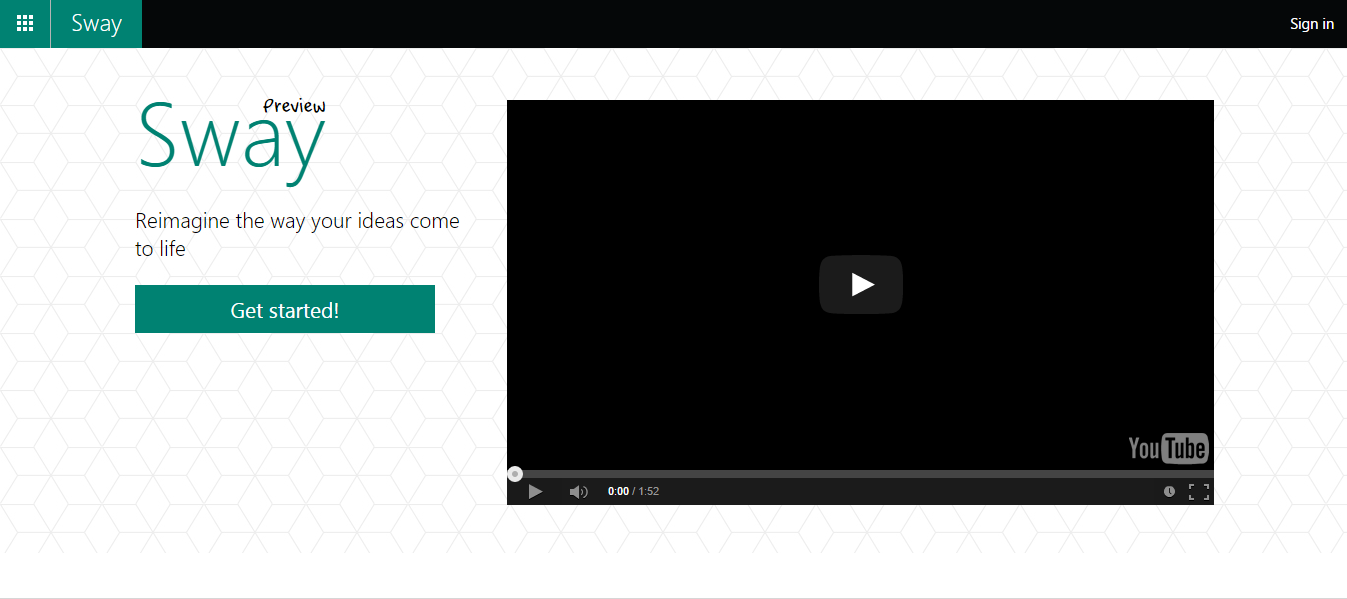
1. აჭერთ მწვანე ღილაკს: get started
2. ირჩევთ new
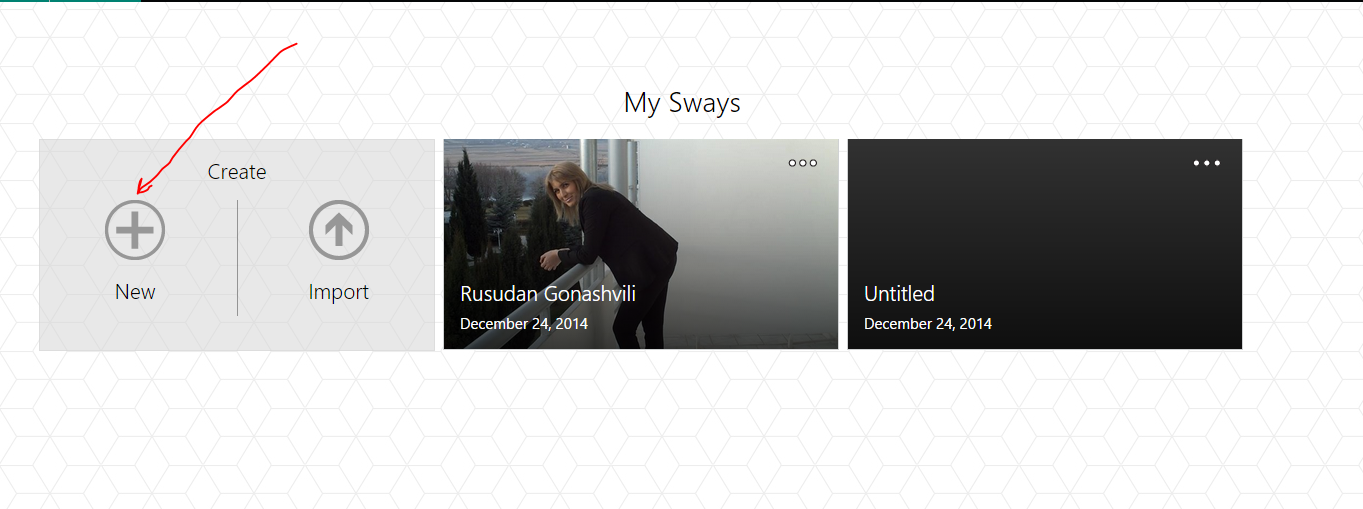
პირველი ისარი არის თქვენი Sway-ს სათაურის ადგილი, მეორე სატიტულო სლაიდის ფონის, მესამეზე დაწკაპუნებით კი ამატებთ შემდეგ სლაიდს

აწკაპებთ სურათის ჩარჩოზე და მარცხენა გვერდზე გამოჩნდება დიალოგური ფანჯარა, საიდანაც შეგიძლიათ, რომ დაამატოთ სხვადასხვა გვერდიდან ან თქვენი კომპიუტერიდან სურათები

ირჩევთ სასურველ სურათს და გადათრევით მიგაქვთ ჩარჩოში

შეგიძლიათ, ერთდროულად რამდენიმე სურათი მონიშნოთ და დაამატოთ ზედა პანელიდან add ჩანართით
შემდეგ აწკაპუნებთ სურათზე მითითებულ ღილაკზე და გამოვა სურათის , ტექსტის, მედია ფაილის დასამატებელი ბრძანებები, ირჩევთ სასურველს და ამატებთ


- პირველი არის სათაურის დასამატებელი
- მეორე არის ტექსტური არე
- მესამე სურათების დასამატებელი
- მეოთხე თქვენი კომპიუტერიდან პრეზენტაციებისა და ვიდეო ფაილების დასამატებელი
- მეხუთე სლაიდის დიზაინის შესაცვლელი
ასე ამატებთ სასურველ კონტენტებს და ქმნით პრეზენტაციებს. როდესაც დაასრულებთ და გადაამოწმებთ, სურათზე მითითებული ჩანართიდან შეგიძლიათ, გააზიაროთ ან ბლოგზე ჩააშენოთ კოდით.
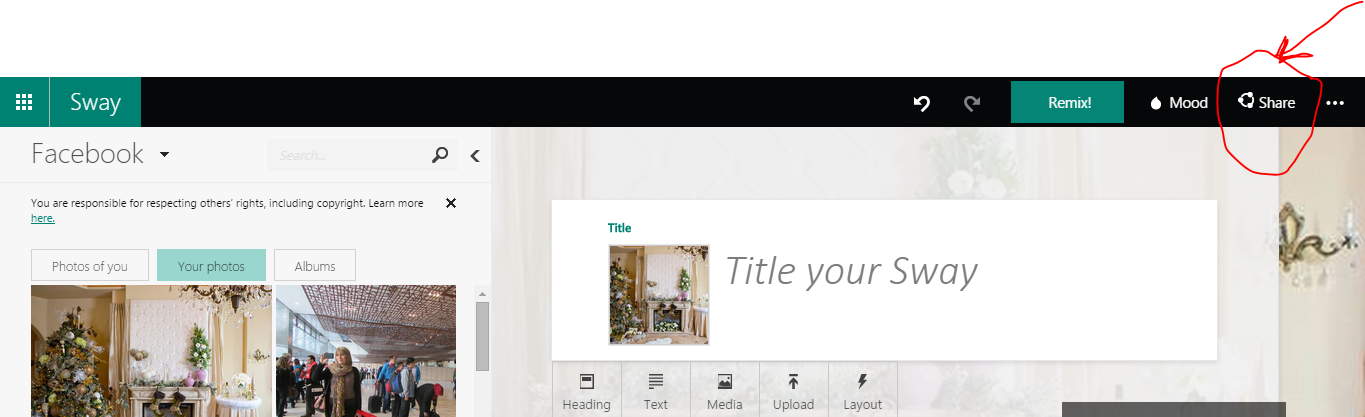
ნებისმიერ დროს შეგიძლიათ მასში ცვლილების შეტანა, ეს ონლაინ ხდება და არ სჭირდება ცვლილებეს შენახვა. ყველა ცვლილება ავტომატურად ფიქსირდება. დანარჩენში თავადაც ადვილად გაერკვევით. გისურვებთ წარმატებებს!

With Microsoft OneNote, educators can create digital notebooks that support academic standards and outcomes across disciplines. Students may use OneNote across content areas and grade levels. OneNote also supports research, collaboration, information management, communication, note taking, journaling, and other academic requirements.
მთელს მსოფლიოში გამოიყენება სასწავლო მიზნებისთვის მაიქროსოფტის კიდევ ერთი პროგრამა OneNote

მისი დახმარებით მოსწავლეებს შესაძლებლობა აქვთ:
რადგან ბევრ ქვეყანაში დიდი მოწონება გამოიწვია ამ პროგრამის ინტეგრირებამ სასწავლო პროცესში, მაიქროსოფტმა შეიმუშავა კონცეფცია OneNote საკლასო ნოუთბუქებისთვის. OneNote Class Notebook Creator პროგრამა ეხმარება მასწავლებელს სწრაფად მოაწყოს პერსონალური სამუშაო სივრცე სათითაო მოსწავლისთვის, შექმნას მოსწავლეთათვის დასარიგებელი მასალის ბიბლიოთეკა და თანამშრომლობითი გარემო მხოლოდ ერთი ნოუთბუქის საშუალებით ძალიან ადვილად.
Office 365 , SharePoint Online და OneNote Class Notebook Creator ზოგავს მასწავლებლების დროს და ამაღლებს სწავლების ეფექტურობას, ვინაიდან მისი დახმარებით შესაძლებელია:
პროგრამა ქმნის OneNote class notebook-ს, რომელიც შედგება სამი ნაწილისგან:
მოსწავლეთა ნოუთბუქები: მასწავლებლისა და მოსწავლეთა ნოუთბუქები. მასწავლებელს შეუძლია ჰქონდეს წვდომა ნებისმიერი მოსწავლის კომპიუტერზე, მოსწავლეებს არ შეუძლიათ დაინახონ ერთმანეთის კომპიუტერები;
ბიბლიოთეკა: მასწავლებელი ქმნის და ამზადებს გაკვეთილისთვის საჭირო მასალას მოსწავლეებისათვის;
სათანამშრომლო სივრცე: სივრცე მათთვის, ვინც კლასში იმყოფება, რათა ითანამშრომლონ და გაიზიარონ მასალები.
უფრო მეტის შესატყობად შეგიძლიათ ეწვიოთ OneNote.com-ს და გაიგოთ, როგორ გადმოწეროთ და დააყენოთ ეს პროგრამა.

პ. ს. ვეცდები, უახლოეს ხანში გადმოვაქართულო ეს გვერდი და ამ პროგრამის გამოყენების დაწვრილებითი ინსტრუქცია. მართლაც ძალიან კარგი პროგრამაა... აღარ გჭირდებათ კალამი, ფურცელი, აღარ გავიწყდებათ არაფერი, გიჩნდებათ იდეა, აზრი, მუზა, მოსაზრება? მაშინვე გზავნით თქვენს ელექტრონულ დღიურში და შემდეგ აზიარებთ, ცვლილება შეგაქვთ, განავრცობთ და ა. შ. წარმატებები!
- ტექსტის, სურათების, ჩანაწერების, შენიშვნების, ცხრილების, მონახაზების, სქრინშოტების და ფაილების შენახვისა და გაზიარების.
- აღარ სჭირდებათ ფურცლები შენიშვნებისა და იდეების ჩასანიშნად, ქაღალდის ფურცელს ცვლიან OneNote-ს ელექტრონულ ფურცელზე
- OneNote-ს დახმარებით იღებენ ციფრულ საგანმანათლებლო გამოცდილებას
რადგან ბევრ ქვეყანაში დიდი მოწონება გამოიწვია ამ პროგრამის ინტეგრირებამ სასწავლო პროცესში, მაიქროსოფტმა შეიმუშავა კონცეფცია OneNote საკლასო ნოუთბუქებისთვის. OneNote Class Notebook Creator პროგრამა ეხმარება მასწავლებელს სწრაფად მოაწყოს პერსონალური სამუშაო სივრცე სათითაო მოსწავლისთვის, შექმნას მოსწავლეთათვის დასარიგებელი მასალის ბიბლიოთეკა და თანამშრომლობითი გარემო მხოლოდ ერთი ნოუთბუქის საშუალებით ძალიან ადვილად.
Office 365 , SharePoint Online და OneNote Class Notebook Creator ზოგავს მასწავლებლების დროს და ამაღლებს სწავლების ეფექტურობას, ვინაიდან მისი დახმარებით შესაძლებელია:
- საშინაო დავალებების, შემაჯამებელი სამუშაოების, ტესტების, საგამოცდო ნამუშევრების უადვილესად და უსწრაფესად შეგროვება და ნახვა-შეფასება;
- შესაძლებელია მყისიერი უკუკავშირი, რეფლექსია ნებისმიერ მოსწავლესთან ნებისმერ დროსა და ნებისმიერი ადგილიდან;
- ერთობლივი მუშაობა, თანამშრომლობა საერთო წვდომის რეჟიმით გაზიარებულ OneNote-ს დოკუმენტებზე, ინდივიდუალიზირებული სწავლება და ა.შ.
პროგრამა ქმნის OneNote class notebook-ს, რომელიც შედგება სამი ნაწილისგან:
მოსწავლეთა ნოუთბუქები: მასწავლებლისა და მოსწავლეთა ნოუთბუქები. მასწავლებელს შეუძლია ჰქონდეს წვდომა ნებისმიერი მოსწავლის კომპიუტერზე, მოსწავლეებს არ შეუძლიათ დაინახონ ერთმანეთის კომპიუტერები;
ბიბლიოთეკა: მასწავლებელი ქმნის და ამზადებს გაკვეთილისთვის საჭირო მასალას მოსწავლეებისათვის;
სათანამშრომლო სივრცე: სივრცე მათთვის, ვინც კლასში იმყოფება, რათა ითანამშრომლონ და გაიზიარონ მასალები.
უფრო მეტის შესატყობად შეგიძლიათ ეწვიოთ OneNote.com-ს და გაიგოთ, როგორ გადმოწეროთ და დააყენოთ ეს პროგრამა.
პ. ს. ვეცდები, უახლოეს ხანში გადმოვაქართულო ეს გვერდი და ამ პროგრამის გამოყენების დაწვრილებითი ინსტრუქცია. მართლაც ძალიან კარგი პროგრამაა... აღარ გჭირდებათ კალამი, ფურცელი, აღარ გავიწყდებათ არაფერი, გიჩნდებათ იდეა, აზრი, მუზა, მოსაზრება? მაშინვე გზავნით თქვენს ელექტრონულ დღიურში და შემდეგ აზიარებთ, ცვლილება შეგაქვთ, განავრცობთ და ა. შ. წარმატებები!

Microsoft Office 365 გთავაზობთ მუშაობისა და თანამშრომლობის ახალ გზებს. მისი საშუალებით უადვილესია სწავლების პროცესის ადმინისტრირება. მისი დახმარებით გზავნით ელექტრონულ ფოსტას, ცვლით წერილებს, ქმნით კალენდარს, ახორციელებთ ვიდეოკონფერენციებს, საიმედოდ ინახავთ დოკუმენტებსა და ინფორმაციას ნებისმიერ დროსა და ნებისმიერ ადგილას. Office 365-ის დახმარებით სწავლება მოსწავლეებსა და პედაგოგებს საშუალებას აძლევს, გამოიყენონ ყველა ის ინსტრუმენტი, რომლებიც საჭიროა იმისთვის, რომ იყვნენ წარმატებულნი. Office 365 გამოყენებით მასწავლებელს შესაძლებლობა ეძლევა ჩაატაროს ონლაინ მეცადინეობა, ჩაიწეროს გაკვეთილები, გააზიაროს ისინი ან სოციალურ ქსელებში, ან ავტონომიურ რეჟიმში. შესაძლებელია გაზიარებულ დოკუმენტებზე საერთო მუშაობა. შესაძლებელია Microsoft Word, Excel, PowerPoint и OneNote ფაილების ნახვა, რედაქტირება და გაზიარება ონლაინ თქვენს მოსწავლეებთან SharePoint და Office Web Apps-ის საშუალებით. ეს საშუალებას აძლევს პედაგოგებს, შექმნან და გაავრცელონ მოსწავლეთა დავალებები ან პროექტები.
მისი დახმარებით შესაძლებელია:
გაკვეთილების გეგმის შედგენა და მათი სხვა მასწავლებლებისათვის გაზიარება.
მოსწავლეებთან ერთად ერთობლივი ციფრული ჩანაწერების გაკეთება
გაკვეთილების ჩაწერა და სასკოლო ან კლასის ბლოგსა თუ გვერდზე გამოქვეყნება
Lync-ის გამოყენებით ონლაინ ურთიერთობა
რეალურ რეჟიმში ნებისმიერი ადგილიდან ერთობლივი მუშაობა
Excel-სა და OneNote-ში
Lync-ის
გამოყენებით ონლაინ მეცადინეობის ჩატარება
SharePoint-ში დოკუმენტების შენახვა და მათზე წვდომა მობილური ტელეფონებიდან
SharePoint-ში დოკუმენტების შენახვა და მათზე წვდომა მობილური ტელეფონებიდან
ადვილად გამოსაყენებელი ინსტრუმენტების დახმარებით ანგარიშების,
მოხსენებების, ელექტრონული ცხრილებისა და პრეზენტაციების შექმნა
ოპერაციული სისტემასთან თავსებადობა:
Windows 7
Mac OS X 10.5 (Leopard), 10.6 (Snow Leopard), 10.7 (Lion)
Windows Server 2008
თავსებადი ბრაუზერები:
Internet Explorer 8 ან ზევით
ბოლო Firefox
Safari 5 ან ზევით
ბოლო ქრომი
Office Mix-ეს არის ახალი შემოთავაზება მაიქროსოფტისგან, რომელიც მასწავლებლის მუშაობას უფრო აადვილებს. მისი დახმარებით შესაძლებელია ინტერაქტიური გაკვეთილების შექმნა და გაზიარება. შესაძლებელია საკუთარი ისტორიის მოყოლა ხმით, ვიდეო რგოლით, ეკრანის ჩამწერით და სხვა ინტერაქტიური მაგიის დახმარებით. :) ეს არის PowerPoint-ის დამხმარე ხელსაწყო.Office Mix-ის დახმარებით შესაძლებელია ვიდეოს შექმნა ანიმაციების გამოყენებით, ანოტაციის დადება, სლაიდებზე გაკეთებული ჩანაწერებისა და ნახატების ჩაწერა, ტესტების დამატება და სხვა. სათითაო სლაიდის ანალიტიკური ანალიზი. მოსწავლეები მყისიერად ხედავენ ვიქტორინისა თუ ტესტების შედეგებს. მისი დახმარებით შესაძლებელია სწავლება ერთხელ და ყველგან, ასევე შესაძლებელია შექმნილი სასწავლო მასალის გაზიარება.
ეს პროგრამა იდეალურია შერეული სწავლების სცენარისთვის. მისი დახმარებით უადვილესია PowerPoint-ის დახმარებით ჩატარებული გაკვეთილის ონლაინ გაკვეთილად გადაქცევა, რადგან შესაძლებელია ჩაწერა თქვენი ლექციისა მაშინაც კი, როდესაც წერთ ან ხატავთ სლაიდზე. შესაძლებლობა გაქვთ, თქვენი გაკვეთილი გაუზიაროთ მოსწავლეებსა და კოლეგებს, რომლებსაც საშუალება ექნებათ ნახონ ეს გაკვეთილი ან ინტერნეტში, ან ელექტრონულ ფოსტაზე. შესაძლებელია ყველა მოსწავლის ნამუშევრის Google analytics-ის გაკეთება.
სისტემური მოთხოვნა:
ეს პროგრამა იდეალურია შერეული სწავლების სცენარისთვის. მისი დახმარებით უადვილესია PowerPoint-ის დახმარებით ჩატარებული გაკვეთილის ონლაინ გაკვეთილად გადაქცევა, რადგან შესაძლებელია ჩაწერა თქვენი ლექციისა მაშინაც კი, როდესაც წერთ ან ხატავთ სლაიდზე. შესაძლებლობა გაქვთ, თქვენი გაკვეთილი გაუზიაროთ მოსწავლეებსა და კოლეგებს, რომლებსაც საშუალება ექნებათ ნახონ ეს გაკვეთილი ან ინტერნეტში, ან ელექტრონულ ფოსტაზე. შესაძლებელია ყველა მოსწავლის ნამუშევრის Google analytics-ის გაკეთება.
სისტემური მოთხოვნა:
- Windows 7 ან ზევით
- PowerPoint 2013 SP1
შეგიძლიათ ჩამოტვირთოთ ან microsoft ანგარიშით, ან facebook ანგარიშით, ან Google ანგარიშით. პროგრამა უფასოა.
ასევე შესაძლებელია აქედან:
აქ შეგიძლიათ ნახოთ სარეკლამო ვიდეო რგოლი:


Spark creativity in your students, engage interest and enhance learning outcomes by creating and sharing music in the classroom with Songsmith. Songsmith generates musical accompaniment to anyone's voice and can help you teach music, mathematics, and many other items in new and innovative ways. Sometimes it helps children find their spark" is the most difficult part to promote learning; Songsmith is a great way to stimulate creativity.
Creating creative learning easy
Songsmith easy and fun to use. Just choose a musical style, sing into your computer's microphone, and Songsmith will create a protective music for you. You can share songs with your classmates, write their own songs on the Internet, or create your own music video. There is no experience of making music? no problem! Songsmith can guide You through.
Use Songsmith to give creative learning in almost any topic:
Help students to Remember to Raise the diary of the multiplication table
Bring history lessons to life
Bring a new twist to the Foreign language jobs
To create Innovative Projects class
Teach Complex musical concepts such as melody and chords together
System requirements:
Windows based PC, running Microsoft Windows 8, Windows 7, Windows Vista, or Windows XP (service pack 2 or higher).
1 GB of RAM and CPU, at least 1 GHz
Microsoft .NET Framework 3.0 is also required on Windows XP (it is built into Windows Vista)
Microphone for voice recording - built-in laptop microphone or a desktop microphone or built-in microphone with webcam
Подписаться на:
Сообщения (Atom)
